Einstellungen
Wie man ein Wallet erstellt
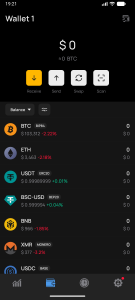
Erstellung Ihres ersten Wallets
Die Bedeutung der Wiederherstellungsphrase verstehen
Personalisierung und Verwaltung mehrerer Wallets
Die Erstellung eines Wallets in Vigor Wallet ist schnell und einfach. Die App ermöglicht die Verwaltung mehrerer Kryptowährungen — alles an einem sicheren und praktischen Ort.
Egal, ob Sie Anfänger oder erfahrener Nutzer sind, diese Anleitung hilft Ihnen, Ihr Wallet einzurichten, zu sichern und zu personalisieren.
Zugriff auf die Funktionen zur Erstellung und Einrichtung von Wallets erhalten Sie über die Wallets-Seite (Symbol „Wallet“ im Hauptmenü) oder über Ihr persönliches Konto.
1. Erstellung Ihres ersten Wallets
Schritt 1. Vigor Wallet herunterladen
Laden Sie die App nur aus offiziellen Quellen herunter:
Vigor Wallet für iOS — [App Store]
Vigor Wallet für Android — [Google Play]
⚠️ Wichtig: Installieren Sie Vigor Wallet nur aus offiziellen Stores, um die Sicherheit Ihrer Gelder zu gewährleisten.
Schritt 2. Neues Wallet erstellen
Öffnen Sie die Vigor Wallet-App.
Wählen Sie auf dem Begrüßungsbildschirm „Neues Wallet erstellen“.
(Die Import-Option nur verwenden, wenn Sie ein bestehendes Wallet wiederherstellen möchten.)
Legen Sie eine PIN fest, um den Zugriff auf die App zu schützen.
Sie können diesen Schritt überspringen, aber ohne PIN ist die Funktionalität eingeschränkt.
ℹ️ Hinweis: Die PIN wird nur auf Ihrem Gerät gespeichert. Das Vigor Wallet-Team hat keinen Zugriff und kann sie nicht wiederherstellen oder zurücksetzen.
Wenn Sie Ihre PIN vergessen, kann der Zugriff nur über die 12-Wort-Wiederherstellungsphrase wiederhergestellt werden.
Nach Abschluss dieser Schritte ist Ihr Wallet einsatzbereit. Sie können Ihre Kryptowährungen sicher senden, empfangen und verwalten.
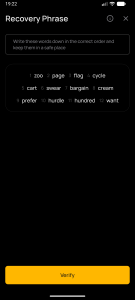
2. Wiederherstellungsphrase — Grundlage Ihrer Sicherheit
Während der Wallet-Erstellung fordert die App Sie auf, eine 12-Wort-Wiederherstellungsphrase zu speichern.
Dieser Schritt ist entscheidend und darf nicht übersprungen werden.
⚠️ Wichtig: Die Wiederherstellungsphrase ist der einzige Weg, um Zugriff auf Ihr Wallet wiederherzustellen.
Wenn Ihr Gerät verloren geht oder gestohlen wird, kann niemand Ihre Gelder wiederherstellen.
Nur Sie sind Eigentümer und Verwahrer Ihrer Kryptowährungen.
So zeigen Sie die Wiederherstellungsphrase an und speichern sie
Öffnen Sie die Vigor Wallet-App.
Tippen Sie auf das Wallet-Symbol oben auf dem Hauptbildschirm.
Wählen Sie das Wallet aus und tippen Sie auf die drei Punkte daneben.
Wählen Sie „Manuell“ (Manual).
Geben Sie Ihre PIN ein (falls gesetzt), um die Wiederherstellungsphrase anzuzeigen.
Schreiben Sie die 12 Wörter auf Papier und bewahren Sie sie an einem sicheren, offline Ort auf, der für andere unzugänglich ist.
💡 Tipp: Speichern Sie die Wiederherstellungsphrase niemals digital, machen Sie keine Screenshots und senden Sie sie nicht per E-Mail.
Bei Bedarf können Sie die Phrase später in den Wallet-Einstellungen anzeigen oder ein Backup erstellen.
3. Personalisierung und Verwaltung mehrerer Wallets
Wallets umbenennen
Sie können jedem Wallet einen eigenen Namen geben — praktisch bei der Verwaltung mehrerer Portfolios oder Blockchains.
Um ein Wallet umzubenennen:
Tippen Sie auf das Wallet-Symbol oben auf dem Hauptbildschirm.
Wählen Sie das gewünschte Wallet aus und tippen Sie auf die drei Punkte rechts.
Gehen Sie zu „Wallet-Einstellungen“.
Bearbeiten Sie den Namen und tippen Sie auf „Speichern“.
Weitere Wallets erstellen
Tippen Sie auf dem Hauptbildschirm auf das Wallet-Symbol.
Öffnen Sie die Seite zur Wallet-Verwaltung.
Tippen Sie auf „Wallet hinzufügen“.
Wählen Sie „Neues Wallet erstellen“ und folgen Sie dem Standard-Setup, einschließlich Backup der Wiederherstellungsphrase.
Jedes erstellte Wallet hat eine eigene 12-Wort-Wiederherstellungsphrase.
Sichern Sie jede Phrase und bewahren Sie sie sicher auf.
Nützliche Tipps
Sie kontrollieren Ihre Mittel. Vigor Wallet ist ein non-custodial Wallet — nur Sie haben Zugriff auf Ihre Assets.
Teilen Sie niemals Ihre Wiederherstellungsphrase.
Verwenden Sie unterschiedliche Wallet-Namen, um mehrere Konten bequem zu organisieren.
Speichern Sie die Phrase nicht auf Ihrem Telefon oder in der Cloud.
Machen Sie keine Screenshots — notieren Sie sie auf Papier und bewahren Sie sie sicher auf.
Nach der Einrichtung Ihres Multi-Currency Vigor Wallet sind Sie bereit, Ihre Krypto-Assets sicher und bequem an einem Ort zu verwalten.

 RU
RU  UK
UK  EN
EN