Настройки
Как создать кошелёк
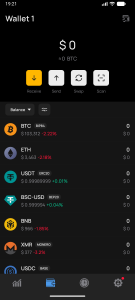
Создание вашего первого кошелька
Понимание важности фразы восстановления
Персонализация и управление несколькими кошельками
Создание кошелька в Vigor Wallet быстрое и простое. Приложение позволяет управлять несколькими криптовалютами — всё из одного безопасного и удобного места.
Будь вы новичок или опытный пользователь, это руководство поможет вам настроить, обезопасить и персонализировать ваш кошелёк.
Вы можете получить доступ к функциям создания и настройки кошелька со страницы Wallets (иконка «Кошелёк» в главном меню) или из личного кабинета.
1. Создание вашего первого кошелька
Шаг 1. Скачайте Vigor Wallet
Скачивайте приложение только из официальных источников:
Vigor Wallet для iOS — [App Store]
Vigor Wallet для Android — [Google Play]
⚠️ Важно: устанавливайте Vigor Wallet только из официальных магазинов, чтобы гарантировать безопасность средств.
Шаг 2. Создайте новый кошелёк
Откройте приложение Vigor Wallet.
На приветственном экране выберите «Создать новый кошелёк».
(Опцию «Импорт» используйте только если хотите восстановить существующий кошелёк.)
Установите PIN-код для защиты доступа к приложению.
Можно пропустить этот шаг, но без PIN функциональность будет ограничена.
ℹ️ Примечание: PIN-код хранится только на вашем устройстве. Команда Vigor Wallet не имеет доступа к нему и не может его восстановить или сбросить.
Если вы забудете PIN-код, доступ можно восстановить только с помощью 12-словной фразы восстановления.
После выполнения этих шагов ваш кошелёк готов к использованию. Вы можете безопасно отправлять, получать и управлять своими криптовалютами.
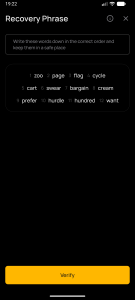
2. Фраза восстановления — основа вашей безопасности
Во время создания кошелька приложение предложит сохранить 12-словную фразу восстановления.
Этот шаг крайне важен и не должен быть пропущен.
⚠️ Важно: фраза восстановления — единственный способ восстановить доступ к кошельку.
Если ваше устройство будет потеряно или украдено, никто не сможет вернуть средства.
Только вы являетесь владельцем и хранителем своей криптовалюты.
Как просмотреть и сохранить фразу восстановления
Откройте мобильное приложение Vigor Wallet.
Нажмите на иконку кошелька в верхней части главного экрана.
Выберите кошелёк и нажмите три вертикальные точки рядом с его названием.
Выберите «Ручной» (Manual).
Введите PIN-код (если установлен), чтобы просмотреть фразу восстановления.
Запишите 12 слов на бумаге и храните в безопасном офлайн месте, недоступном для других.
💡 Совет: никогда не храните фразу восстановления в цифровом виде, не делайте скриншоты и не отправляйте по почте.
При необходимости позже вы сможете просмотреть или создать резервную копию фразы в настройках кошелька.
3. Персонализация и управление несколькими кошельками
Переименование кошельков
Вы можете присвоить каждому кошельку уникальное имя — удобно при управлении несколькими портфелями или блокчейнами.
Чтобы переименовать кошелёк:
Нажмите на иконку кошелька в верхней части главного экрана.
Выберите нужный кошелёк и нажмите три точки справа.
Перейдите в «Настройки кошелька».
Отредактируйте имя и нажмите «Сохранить».
Создание дополнительных кошельков
На главном экране нажмите иконку кошелька.
Откройте страницу управления кошельками.
Нажмите «Добавить кошелёк».
Выберите «Создать новый кошелёк» и следуйте стандартной процедуре настройки, включая резервное копирование фразы восстановления.
Каждый созданный кошелёк имеет уникальную 12-словную фразу восстановления.
Обязательно сделайте резервную копию для каждого кошелька и храните их в безопасном месте.
Полезные советы
Вы контролируете свои средства. Vigor Wallet — некостодиальный кошелёк, доступ к активам есть только у вас.
Никогда не делитесь фразой восстановления.
Используйте разные имена кошельков для удобной организации нескольких аккаунтов.
Не храните фразу на телефоне или в облаке.
Не делайте скриншоты — запишите на бумаге и храните в безопасном месте.
После настройки вашего многовалютного Vigor Wallet вы готовы безопасно управлять криптоактивами в одном месте.

 DE
DE  UK
UK  EN
EN