Налаштування
Як створити гаманець
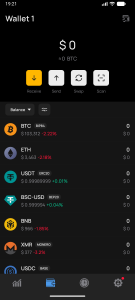
Створення вашого першого гаманця
Розуміння важливості фрази відновлення
Персоналізація та управління кількома гаманцями
Створення гаманця у Vigor Wallet швидке та просте. Додаток дозволяє керувати кількома криптовалютами — усе в одному безпечному та зручному місці.
Будь ви новачок чи досвідчений користувач, цей посібник допоможе налаштувати, захистити та персоналізувати ваш гаманець.
Доступ до функцій створення та налаштування гаманця можна отримати зі сторінки Wallets (іконка «Гаманець» у головному меню) або з особистого кабінету.
1. Створення вашого першого гаманця
Крок 1. Завантажте Vigor Wallet
Завантажуйте додаток тільки з офіційних джерел:
Vigor Wallet для iOS — [App Store]
Vigor Wallet для Android — [Google Play]
⚠️ Важливо: встановлюйте Vigor Wallet тільки з офіційних магазинів, щоб гарантувати безпеку коштів.
Крок 2. Створіть новий гаманець
Відкрийте додаток Vigor Wallet.
На вітальному екрані виберіть «Створити новий гаманець».
(Опцію «Імпорт» використовуйте лише якщо хочете відновити існуючий гаманець.)
Встановіть PIN-код для захисту доступу до додатка.
Можна пропустити цей крок, але без PIN функціонал буде обмежений.
ℹ️ Примітка: PIN-код зберігається лише на вашому пристрої. Команда Vigor Wallet не має до нього доступу і не може його відновити або скинути.
Якщо ви забудете PIN-код, доступ можна відновити лише за допомогою 12-слівної фрази відновлення.
Після виконання цих кроків ваш гаманець готовий до використання. Ви можете безпечно надсилати, отримувати та керувати своїми криптовалютами.
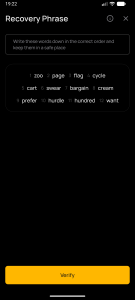
2. Фраза відновлення — основа вашої безпеки
Під час створення гаманця додаток запропонує зберегти 12-слівну фразу відновлення.
Цей крок надзвичайно важливий і його не можна пропускати.
⚠️ Важливо: фраза відновлення — єдиний спосіб відновити доступ до гаманця.
Якщо ваш пристрій буде втрачено або вкрадено, ніхто не зможе повернути кошти.
Тільки ви є власником і хранителем своєї криптовалюти.
Як переглянути та зберегти фразу відновлення
Відкрийте мобільний додаток Vigor Wallet.
Торкніться іконки гаманця у верхній частині головного екрану.
Виберіть гаманець і натисніть три вертикальні точки поруч із назвою.
Оберіть «Ручний» (Manual).
Введіть PIN-код (якщо встановлений), щоб переглянути фразу відновлення.
Запишіть 12 слів на папері та зберігайте у безпечному офлайн місці, недоступному для інших.
💡 Порада: ніколи не зберігайте фразу відновлення у цифровому вигляді, не робіть скріншоти та не надсилайте поштою.
При необхідності пізніше можна переглянути або створити резервну копію фрази у налаштуваннях гаманця.
3. Персоналізація та управління кількома гаманцями
Перейменування гаманців
Можна присвоїти кожному гаманцю унікальне ім’я — зручно при управлінні кількома портфелями або блокчейнами.
Щоб перейменувати гаманець:
Торкніться іконки гаманця у верхній частині головного екрану.
Виберіть потрібний гаманець і натисніть три точки справа.
Перейдіть до «Налаштування гаманця».
Відредагуйте ім’я та натисніть «Зберегти».
Створення додаткових гаманців
На головному екрані натисніть іконку гаманця.
Відкрийте сторінку управління гаманцями.
Натисніть «Додати гаманець».
Виберіть «Створити новий гаманець» і дотримуйтесь стандартного процесу налаштування, включаючи резервне копіювання фрази відновлення.
Кожен створений гаманець має власну 12-слівну фразу відновлення.
Обов’язково зробіть резервну копію кожної фрази та зберігайте у безпечному місці.
Корисні поради
Ви контролюєте свої кошти. Vigor Wallet — некостодіальний гаманець, доступ до активів маєте лише ви.
Ніколи не діліться фразою відновлення.
Використовуйте різні імена гаманців для зручної організації кількох акаунтів.
Не зберігайте фразу на телефоні або в хмарі.
Не робіть скріншоти — запишіть на папері та зберігайте у безпечному місці.
Після налаштування вашого багатовалютного Vigor Wallet ви готові безпечно керувати криптоактивами в одному місці.

 DE
DE  RU
RU  EN
EN